Ecco una bella lista di 10 trucchi e segreti assolutamente da sapere su youtube:
1. Vedere video ad alta qualità
Youtube permette di vedere video ad alta qualità.
Vi basta aggiungere nella barra degli indirizzi, oltre al link di youtube:
‘&fmt=18′ per avere il suono stereo, risoluzione 480 x 270)
oppure
‘&fmt=22′ per avere invece il suono stereo, risoluzione 1280 x 720)
2. Includere nel proprio sito o nel proprio blog un video youtube in altà qualità.
Vi basterà fare una piccola modifica nel codice Embed, cioè quello che fornisce youtube.
Aggiungete “&ap=%2526fmt%3D18″ o, secondo se volete una qualità maggiore, “&ap=%2526fmt%3D22″ al codice.
3. Linkare un video youtube partendo dalla parte interessata
Volete linkare un video e che questo inizi nel punto 03:25? Si può fare. Basta che aggiungi alla fine dell’URL #t=03m25s (#t=XXmYYs dove XX sta per i minuti e YY per i secondi)
4. Nascondere la search box
Per nascondere la barra di ricerca o la search bar nei video incorporati nel proprio sito vi basta aggiungere nel codice embed ‘&showsearch=0′.
5. Incorporare solo una parte del video di youtube
Basta aggiungere al condice embed ‘&start=40′ e lui salterà i primi 39 secondi del video, iniziando al 40.
6. Autoplay nel video youtube
Per far si che un video youtube parti automaticamente sul vostro sito vi basterà aggiungere nel codice embed ‘&autoplay=1′.
7. Loop nei video di Youtube
Aggiungete ‘&loop=1′ se volete che il video che avete inserito nel vostro sito riparta nuovamente appena termina la riproduzione (appunto loop)
8. Disabilita i video correlati alla fine del video di Youtube
Per disabilitare i video correlati vi basterà aggiungere nel codice embed ‘&rel=0′.
9. Bypassa o aggira il controllo regionale di youtube
Alcuni video di youtube non sono raggiungibili da alcune nazioni, molti video americani ad esempio non possono essere visti in Italia per problemi di copyright.
La soluzione è semplice, cambia l’url http://www.youtube.com/watch?v= a http://www.youtube.com/v/
10. Download Video Youtube
Ci sono motli modi per scaricare un video da youtube proposti su internet. A mio avviso il più semplice è quello di cambiare nell’url la parola youtube in kickyoutube (solo la parola youtube.. il resto dell’url lasciatelo in quel modo) e collegandovi automaticamente a kickyoutube.com vi saranno mostrati le opzioni di scaricamento.
Se conoscete altri trucchi, fateci sapere nei commenti!


lunedì 1 giugno 2009
Trucchi e segreti di Youtube


Come rimuovere le chiavette USB dal PC senza perdere i dati

Un documento? Un album fotografico? Un video? Su, dimmi questa volta quale file non trovi più nella tua chiavetta USB. Sì, proprio quella che hai rimosso dal PC forzatamente a seguito dell’ennesimo messaggio di errore che ti avvertiva del fatto che un file o un programma contenuto in quest’ultima erano ancora in uso.
Lasciatelo dire, sei proprio incorreggibile. Meno male che esiste EjectUSB, un praticissimo programma gratuito che chiude automaticamente tutti i i programmi e i file in uso e consente la rimozione sicura dei dispositivi USB dal computer, con un semplice click. Ecco come funziona.
La prima cosa che devi fare è collegati sul sito Internet di EjectUSB e fare click sulla voce Download EjectUSB che si trova a metà pagina per scaricare il programma sul tuo PC.A scaricamento completato apri, facendo doppio click su di esso, l’archivio appena scaricato (EjectUSB.zip) ed estraine il contenuto in una cartella qualsiasi.
A questo punto, quando ti risulterà impossibile rimuovere normalmente una chiavetta USB dal PC, non dovrai far altro che avviare il programma EjectUSB.exe ed attendere qualche secondo affinché quest’ultimo faccia chiudere i programmi che potrebbero interferire con la rimozione della chiavetta USB.Prosegui quindi come da prassi, facendo click destro sull’icona Rimozione sicura dell’hardware (collocata nell’area di notifica, accanto all’orologio di Windows) e selezionando la voce relativa al dispositivo che desideri espellere dal PC.
Fonte: http://aranzulla.tecnologia.virgilio.it/come-rimuovere-le-chiavette-usb-dal-pc-5308.html
domenica 31 maggio 2009
CRACCARE LA CONNESSIONE WI-FI DEL “VICINO” IN 3 MINUTI

Avete un pc portatile con scheda wi-fi ? Siete in giro , magari in un gran centro abitato (o se siete fortunati ne basta uno piccolo..) e non sapete da dove connettervi ?
Oppure semplicemente non volete pagare la connessione ?
Si può..e in pochissimi minuti… RICORDO CHE SI TRATTA SOLAMENTE DI UNA GUIDA, SCROCCARE LA CONNESSIONE AGLI ALTRI E’ REATO.
Se trovate una rete non protetta..ok potete connettervi senza alcun problema..ma quando vitrovate davanti ad una rete protetta in wep o wpa ?
Il 20 gennaio 2007 è stata rilasciata una nuova versione di Aircrack. Supportato da diversi sistemi operativi, si tratta di uno dei migliori tools per il wireless craking ed il wardriving. Se state utilizzando Linux potete seguire le istruzioni del sito Wireless Defence (anche se in inglese risulta intuitivo seguire tutti passaggi grazie alle varie immagini a supporto della documentazione). Se invece state utilizzando Windows, potete leggervi questo articolo (tratto per buona parte da Taz Forum).
Presupposti:
- Scaricate ed installate Aircrack
- Se utilizzate “Winaircrack” (Aircrack con interfaccia grafica) copiate i files peek.dll e peek5.sys all’interno della cartella di Aircrack
- Eseguiremo l’applicazione dal prompt di DOS: per poter eseguire il programma anche se non siamo nella directory che lo contiene, cliccate col tasto destro del mouse su “Risorse del computer, Proprietà, Avanzate, Variabili d’ambiente, Modifica” portatevi alla fine della linea su cui sono già scritte altre variabili d’ambiente, inserite un punto e virgola (“;”) e scrivete il percorso in cui si trova il programma Aircrack (es. C:\Documents and Settings\2BFree\Desktop\aircrack-ng-0.3-win\aircrack-ng-0.3-win\bin)
- Avrete anche bisogno di installare dei nuovi driver per il vostro adattatore di rete: i driver originali non sono stati pensati per fare cose simili (per trovare dei driver che possano fare al caso vostro visitate il sito WildPacket)
- Per installare i nuovi driver aprite “clic destro su Risorse del Computer, Proprietà, Gestione Periferiche, clic destro sul vostro adattatore di rete, Proprietà, Driver, Aggiorna Driver, Installa da un elenco o percorso specifico” scegliete il percorso in cui avete scaricato i driver. Assicuratevi infine che il vostro adattatore di rete sia ora compatibile col tutto
Per facilitarvi la comprensione, durante i vari passi di questo tutorial fate riferimento al diagramma di flusso presente sul sito Wireless Defence. Se non avete confidenza con i “MAC Address” allora, prima di proseguire, leggetevi anche il relativo articolo: http://2befree.wordpress.com/2007/02/03/mac-address/.
Il primo passo è ovviamente quello di trovare una rete wireless -) . Potete andarvene in giro col vostro computer portatile a fare del wardriving oppure potete utilizzare una apposita chiavetta “Wi-fi Finder”.
Digitate “Airodump” nel prompt di DOS (Start, esegui, cmd). Vi comparirà una finestra contenete le schede di rete trovate sulla vostra macchina. Notate che accanto al nome delle schede di rete è presente un numero identificativo. Ad esempio:
14 NETGEAR WG511T 54 Mbps Wireless PC Card
22 NETGEAR WAG511 802.11a/b/g Dual Band Wireless PC Card
In questo caso digitate 22, il numero identificativo della scheda che ci interessa utilizzare (in genere è quella che riporta una qualche identificazione del tipo “802.11x”).
Ora vi viene chiesto di indicare il chipset utilizzato dal vostro adattatore di rete. Ad esempio:
Interface types: ‘o’ = HermesI/Realtek
‘a’ = Aironet/Atheros
Selezionate il vostro, in questo caso scegliendo “o” oppure “a”. Per sapere quale chipset è montato sulla vostra scheda di rete potete dare uno sguardo al sito: http://www.linux-wlan.org/docs/wlan_adapters.html.gz
Ora vi sarà richiesto di inserire il numero del canale da controllare (sniffing). In genere per gli USA e l’UK utilizzate l’11, per l’Europa il 14. Se volete fare una scansione di tutti i canali utilizzate lo zero.
In seguito il programma chiederà di digitare il nome da dare al file che verrà creato a partire dalla scansione del canale. Digitate il nome che vi pare, ad esempio “WEP1”.
Ora Aircrack vi chiederà se salvare gli interi pacchetti catturati o soltanto gli IV. Per craccare una chiave WEP vi basta salvare semplicemente gli IV (il che vi farà risparmiare diverso spazio sull’hard disk, quindi digitate “y”).
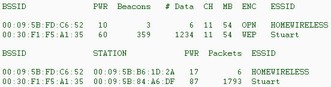
Adesso vedrete una schermata simile:
Guarda immagine
BSSID = l’indirizzo MAC dell’Access Point
PWR = indica la forza del segnale che si sta ricevendo
BEACONS = sono pacchetti “in chiaro” che l’Access Point trasmette sostanzialmente per dire “sono un access point, collegati a me”
DATA = è quello che ci interessa: sono gli IV che Aircrack utilizzerà per trovare
la password WEP
ENC = il tipo di incapsulamento: WEP, WPA, OPEN…
ESSID = Il nome della rete Wireless. L’SSID è una sorta di identificativo della rete. Se ad esempio l’Access Point ha come SSID il nome “pippo” allora le schede wireless che ci si vogliono connettere devono impostare a loro volta come SSID “pippo”.
Nella seconda parte dell’immagine sopra vediamo i vari client che stanno “dialogando” con l’Access Point”, più esattamente vediamo i vari indirizzi MAC dei client. Quest’informazione può risultare utile in seguito quindi annotatevi gli indirizzi MAC. Questo perché in un Access Point è possibile impostare un filtro di indirizzi MAC: in questo modo soltanto le schede di rete che hanno un indirizzo MAC riportato nel filtro potranno collegarsi. Ciò significa che anche se possediamo la chiave WEP non possiamo accedere all’Access Point a meno che l’indirizzo MAC del nostro adattatore di rete non sia stato impostato nel filtro dell’Access Point. Ad ogni modo un caso simile sarà trattato dopo, per il momento non preoccupiamocene.
Aicrack continuerà a collezionare IV finché non lo fermate. Più IV scaricate e più probabilità avete di decifrare la chiave. Non c’è un riferimento esatto del tipo “lunghezza chiave = tot numero di IV da scaricare”. In linea generale prendete per buono che per trovare una chiave WEP da 40 bit potete scaricare dai 250.000 ai 400.000 IV: Aircrack dovrebbe trovare la chiave in pochi secondi. Ad ogni modo vi conviene cominciare con pochi IV infatti, se questi non bastano ad Aircrack per trovare
la chiave WEP, non dovrete ricominciare tutto da zero: basterà che quando vi verrà chiesto il nome che volete dare al file inseriate lo stesso nome che avevate già utilizzato in precedenza (in tal modo il file non verrà sovrascritto ma verrà invece “continuato”, cioè incrementato). Per una chiave da 104 bit collezionate circa 2.000.000 di IV: a volte ne bastano molti meno (anche se il programma impiegherà più tempo per trovare la chiave), altre volte purtroppo dovrete scaricarne di più…
Quando sarete soddisfatti del numero di IV collezionati premete “CTRL + C” per fermare il programma.
Scrivendo “Aircrack-ng” nel prompt vi verrà mostrata la lista dei parametri che è possibile utilizzare. Supponiamo di aver scaricato intorno ai 400.000 IV, in genere sufficienti per scovare una chiave WEP da 40 bit. Digitiamo allora il comando “aircrack-ng -n 64 WEP1.ivs”. Con il parametro “-n 64” diciamo al programma che la chiave ha una lunghezza massima di 64 bit e di non provare quindi oltre (anche perché, come già ricordato, non abbiamo ancora scaricato abbastanza IV per lunghezze di chiave maggiori). Il parametro “-f” che in questo esempio non abbiamo utilizzato serve per specificare l’intensità dell’attacco brute-force che di default è a livello 2: volendo potete specificare un livello maggiore, ad esempio 5.
Da notare anche l’estensione del file (WEP1.ivs): sarà *.ivs se avevate deciso di salvare soltanto gli IV, sarà *.cap se avevate deciso di salvare gli interi pacchetti catturati.
Se avrete fortuna il programma vi restituirà un messaggio di “KEY FOUND” seguito dal nome della chiave.
Ora che avete la chiave utilizzatela proprio come se doveste connettervi ad una vostra rete “domestica”. Se l’SSID dell’Access Point è abilitato seguite questa spiegazione; in caso contrario vi rimando all’ultimo paragrafo di questa guida.
Start, Connetti a, Connessioni di rete senza fili, Visualizza reti senza fili disponibili. Se l’SSID è abilitato (è visibile), questo vi appare nella finestra delle connessioni disponibili (e in genere potete anche vedere se utilizza il WPA o meno come sistema di cifratura). Fate doppio clic sull’icona della connessione ed inserite la password che avete trovato in precedenza: è fatta. Se non riuscite a collegarvi la causa può essere:
1) L’access Point utilizza un filtro per indirizzi MAC
2) Siete troppo lontani dall’Access Point
3) La chiave che avete trovato è errata
1) L’AP utilizza un filtro per indirizzi MAC. In precedenza vi era stato detto di annotarvi gli indirizzi MAC che stavano dialogando con l’AP. Ora la cosa più semplice da fare è:
- Aspettare che uno degli indirizzi MAC annotati in precedenza si scolleghi
- Cambiare il nostro indirizzo MAC in modo da renderlo uguale a quello che si è appena scollegato (MAC Spoofing)
- Entrare nell’Access Point -) .
2) Siete troppo lontani dall’Access Point. Bisogno di spiegazioni??? Avvicinatevi…
3) La chiave che avete trovato è errata. O meglio… è possibile che sia corretta: assicuratevi di averla scritta in modo giusto. In particolar modo assicuratevi di non aver scritto eventuali zeri (“0”) come delle “O” in quanto non ci possono essere delle “O”!
Se l’SSID dell’Access Point è disabilitato nessun problema. Voi conoscete già qual è, vi è stato rivelato da Aircrack: vedi immagine sopra, ESSID. Quello che dovete fare è semplicemente inserire l’SSID trovato nelle impostazioni di connessione.
Start, Connetti a, Connessioni di rete senza fili, Visualizza reti senza fili disponibili, Modifica impostazioni avanzate, Reti senza fili, Aggiungi: scrivete l’SSID così come lo ha trovato Aircrack, l’autenticazione alla rete è normalmente APERTA > scegliere la cifratura WEP, togliere il segno di spunta dalla voce “la chiave sarà fornita automaticamente” ed inserire invece la chiave WEP che avete trovato grazie ad Aircrack (nota: inserite la chiave tutta di seguito, senza i due punti (“:”) di separazione).
Fonte:http://undergroundnews.wordpress.com/2007/06/23/craccare-la-connessione-wi-fi-del-vicino-in-3-minuti/
Come trovare la password di Msn degli altri contatti

Da quando mi sono occupato del Live Messenger questa è una delle domande che molto spesso mi viene posta nei commenti o attraverso il form dei contatti. Visto che non sempre ho il tempo di rispondere a tutti in maniera estesa oggi vediamo di dare una risposta collettiva al quesito.
Come prima cosa ho notato che che ci sono moltissime persone alle quali viene rubata o cambiata la password di Msn, questo è un fenomeno che non capisco, ma è un dato di fatto visto l’enormità dei commenti che ricevo. Di contro ovviamente esistono molte persone che riescono a trovare le password di altri utenti che utilizzano Msn, ed altrettanti che vogliono scoprire come sia possibile rubare la password del Live Messenger ed Hotmail.
Quello che ho cercato di fare fin’ora è di suggerire l’iter per riappropriarsi del proprio account a chi gli è stato “rubato”, non ho certo intenzione di spiegare come si scopre la password dell’ accont Hotmail di un’altra persona, anche perchè ammesso esista un metodo diverso da quello di azzeccare la risposta alla domanda segreta io non lo so, e non mi interessa saperlo.
Quindi, se per qualche motivo state cercando di scoprire la password di qualche vostro amico non chiedete a me come fare, e tenete presente che:
E’ una cosa scorretta dal punto di vista morale.
E’ una cosa scorretta dal punto di vista legale in quanto si lede la privacy altrui (la password di Msn è la stessa di Hotmail con la quale viene gestita la posta elettronica), ancora più grave è il fatto se tentate di spacciarvi per la persona espropriata del proprio account.
Essendo un reato, nei casi particolarmente gravi la vittima può denunciarvi, a quel punto è solo questione di tempo prima che Microsoft sia costretta a consegnare alle autorità i dati riguardanti la connessione che avete utilizzato.
Per chi di voi non vuole farsi rubare la password consiglio ancora una volta di cambiare password e risposta alla domanda segreta in modo tali da renderle sicure, questo accorgimento nel 99% dei casi vi proteggerà. Nel caso in cui sia troppo tardi e vi sia già stata cambiata la password contattate l’assistenza tecnica di Live Messenger.
Fonte:http://www.web-experiments.org/2009/04/29/trovare-la-password-msn-degli-altri-contatti/
Inviare messaggi anonimi ai contatti di Live Messenger anche se ci hanno bloccato

Ricevo quasi quotidianamente richieste dai lettori del blog che mi chiedono come poter inviare messaggi ai contatti di Live messenger anche se tali contatti li hanno bloccati, alcuni mi chiedono anche se sia possibile inviare loro dei messaggi anonimi.
La riposta più logica è che se vi hanno bloccato ci deve essere un motivo e probabilmente non vogliono chattare con voi, tuttavia visto il numero delle richieste vi propongo un metodo che in particolari circostanze permette di inviare dei messaggi anonimi a qualsiasi contatto Live Messenger, anche se non è presente nella nostra lista oppure ci ha bloccato.
Il metodo funziona solo nel caso in cui l’utente da contattare abbia disattivato la funzione che blocca automaticamente tutti i contatti che non ha nella sua lista amici, questa opzione si trova in Strumenti -> Opzioni -> Privacy:
Se l’opzione è abilitata nel live messenger dell’utente che vogliamo contattare il metodo che ora spiegherò non funzionerà, in caso contrario sarete in grado di inviargli un messaggio anonimo utilizzando il servizio Anonymous Messenger offerto da Messenger Geek. Come prima cosa per poter utilizzare il servizio bisogna registrarsi ed ottenere un account su Messenger Geek, poi potrete utilizzare la funzione Anonymous Messenger .
Nel campo .NET Passport address dovete inserire l’indirizzo email del contatto al quale volete inviare il messaggio anonimo mentre il messaggio da inviare va ovviamente inserito nel campo Message, per modificare il font basta agire sui menù a tendina Font Family/Color.
Per inviare il messaggio basta cliccare il pulsante Send Message e dopo una breve elaborazione vi verrà notificato se il messaggio è stato spedito correttamente o meno, l’esito vi verrà mostrato sotto il pulsante Send Message, se il messaggio è:
Specified user could not receive anonymous message. They are either OFFLINE, or their account currently blocks anonymous messages.
Significa che il contatto accetta i messaggi solo dagli utenti che ha nella sua lista oppure che in quel momento è offline, mentre se il risultato è questo:
Successfully sent anonymous message.
Significa che il messaggio è stato spedito correttamente, dall’altra parte all’utente che state contattando verrà chiesto il permesso di ricevere un messaggio da una persona che non è nel suo elenco.
Se l’utente accetterà di ricevere il messaggio lo leggerà e gli apparirà.
Come vedete il messaggio gli viene recapitato dall’utente MSNGeeks.com Anonymous Messenger e viene spiegato che quel messaggio è stato inviato in maniera anonima utilizzando Anonymous Messenger, viene inoltre fornito il link da utilizzare nel caso in cui ci fossero degli abusi. Il contatto non ha mai la possibilità di rispondervi, o meglio, può anche rispondere ma gli verrà notificato che non è stato possibile inviare il messaggio.
Quindi, ricapitolando, il tutto funziona se l’utente accetta di ricevere i messaggi anche dai contatti che non ha in lista ed è online, se è offline o in modalità invisibile il messaggio anonimo non verrà recapitato.
Fonte:http://www.web-experiments.org/2008/01/18/inviare-messaggi-anonimi-ai-contatti-di-live-messenger-anche-se-bloccato/
Come estrarre e salvare l’audio dai video di Youtube in formato MP3

Tutti conoscono Youtube come il sito che offre una grande quantità di video caricati direttamente dagli utenti, abbiamo già visto come scaricare i video di Youtube sul proprio PC per poi poterli vedere offline con il nostro video player preferito, ma se volessimo scaricare solamente la traccia audio di un filmato?
In particolar modo potrebbe avere senso salvare solamente la traccia audio di un filmato presente su Youtube quando si tratta di un video che ha una buona qualità audio, come ad esempio quelli caricati dalle case discografiche che pubblicizzano i video dei loro artisti, oppure nel caso in cui si voglia utilizzare l’audio come suoneria per il cellulare, vediamo come procedere:
Estrapolare l’audio è molto semplice ti basta utilizzare FLV to MP3 Online Converter, una applicazione web gratuita semplice ed intuitiva da utilizzare che ti permetterà di scaricare ascoltare il suono dei tuoi video preferiti presenti su Youtube anche quando non sei online, ecco i passi da seguire:
Cerca e visualizza il video dal quale vuoi estrarre l’audio, mentre lo stai vedendo copia l’indirizzo che trovi nella barra degli indirizzi del tuo Browser, sarà un indirizzo simile a questo: http://it.youtube.com/watch?v=YOvXqU66Rew.
Apri l’Homepage di FLV to MP3, incolla l’indirizzo del video nel relativo campo ed assicurati che sia selezionata l’opzione By Url come vedi nell’immagine sottostante:
Clicca sul pulsante OK, al termine dell’elaborazione ti verrà automaticamente fatto scaricare il file MP3.
Il file che scarichi è un normalissimo file MP3 che potrai ascoltare utilizzando il tuo PC, il tuo lettore MP3 portatile oppure il tuo telefono cellulare.
In realtà FLV to MP3 Online Converter non serve solamente per estrarre l’audio dai video di Youtube, ma può essere utilizzato per estrapolare la traccia audio di un generico video FLV, se ne hai uno salvato nel tuo PC puoi selezionare l’opzione By file upload e dopo aver aver effettuato l’upload del filmato ne verrà estratto l’audio e potrai scaricare il relativo MP3.
Fonte:http://www.web-experiments.org/2008/05/07/come-estrarre-e-salvare-laudio-dai-video-di-youtube-in-formato-mp3/
Come vedere se un utente di Msn Live Messenger è invisibile?

Windows Live Messenger è uno dei programmi di Instant Messaging più utilizzato in assoluto, ogni giorno moltissime persone lo utilizzano per rimanere in contatto con i propri amici, per fare nuove amicizie e conoscere nuove persone interessanti, c’è anche chi sostiene di trovare l’amore attraverso la chat. Da questa premessa si può capire che per molte persone il Messenger è molto importante e talvolta lo sono anche le persone con le quali effettuano le loro conversazioni mediante chat, forse è per questo che da quando ho scritto l’articolo Scoprire i contatti che ti hanno cancellato o bloccato su Msn molti mi chiedono se è possibile scoprire quei contatti che sono in modalità invisibile ma in realtà sono connessi.
Questa che all’apparenza sembra una domanda sciocca in realtà non lo è, in quanto a volte quello che viene mostrato graficamente all’utente non è sempre tutto quello che è possibile scoprire analizzando le comunicazioni che avvengono tra il programma ed il server.
Un esempio calzante è quello del Messenger di Yahoo, per i quali erano stati creati dei programmi o siti che riuscivano a mostrare chi era online anche se era entrato in modalità invisibile.
Questo è stato possibile perché i protocolli di comunicazione utilizzati da Yahoo Messenger sono noti (infatti ci sono molti programmi di terze parti non ufficiali per chattare con Yahoo) quindi è bastato creare dei programmi non ufficiali che simulavano la richiesta di stato di un utente. Il server di Yahoo infatti rispondeva in maniera diversa a seconda che un utente fosse realmente offline oppure nascosto, quindi analizzando la risposta del server era possibile scoprire se un utente era in modalità nascosta.
Tuttavia per quanto riguarda Msn Live Messenger anche se i protocolli di comunicazione sono noti sembra che non sia possibile scoprire chi è nascosto in quanto la risposta che da il server è identica a quella che fornisce quando un utente è realmente offline, quindi la risposta a questa domanda che in molti mi rivolgono è negativa.
Personalmente mi sento di aggiungere che spesso c’è una morbosità e una attenzione eccessiva verso i propri amici conosciuti in Live Messenger, se una persona entra in modalità invisibile e non chatta con qualcuno non significa che non voglia più intrattenere rapporti con quella persona, probabilmente vuole semplicemente non essere disturbato in quel particolare momento.
Fonte:http://www.web-experiments.org/2007/07/14/vedere-utente-invisibile-msn/
Come vedere se un contatto del Live Messenger esiste realmente

Come sapiamo per chattare con un contatto utilizzando Lve Messenger bisogna aggiungerlo alla propria lista amici ed aspettare che a sua volta ci aggiunga, questa procedura in alcuni casi potrebbe non andare a buon fine a causa di un errore di digitazione dell’indirizzo email del contatto, il quale non riceverà mai il nostro invito.
Se abbiamo aggiunto un nuovo contatto alla nostra lista amici ma lui non ha mai accettato il nostro invito come prima cosa possiamo controllare che il contatto inserito nella nostra lista amici sia realmente esistente, scongiurando così nostri errori di battitura o che ci sia stato fornito l’indirizzo email sbagliato.
Per controllare se un contatto Live Messenger esiste vi basta avviare il Live Messenger e cliccare con il tasto destro del mouse sul contatto che volete verificare, a questo punto scegliete la voce Modifica contatto, se il contatto in questione non esiste verrete avvisati dalla scritta L’indirizzo Messenger immesso non è valido. Verifica l’indirizzo e riprova:
Se la scritta evidenziata nell’immagine non appare significa che il contatto aggiunto alla lista è realmente esistente, se non ha ancora accettato il vostro invito probabilmente non è interessato a chattare con voi oppure non si connette spesso e non gli è ancora stato notificato il vostro invito.
Un metodo alternativo è quello di controllare se esiste l’email del contatto in questione, se si tratta di un account hotmail ed il test da risultato positivo significa che sicuramente esiste anche il relativo account Live Messenger, se invece si tratta di un’altro tipo di account email (gmail, libero, tiscali, ecc ecc) anche se esiste l’email non significa che esiste anche un account live Messenger ad essa collegato.
Fonte:http://www.web-experiments.org/2008/03/02/come-vedere-se-un-contatto-del-live-messenger-esiste-realmente/
Trovare l’indirizzo ip di un contatto in msn messenger

In chat si incontrano persone di tutti i tipi, ed in alcuni casi il fatto di trovarsi dietro un monitore di non essere esposti personalmente, induce alcune persone a comportarsi in modo scorretto. Nei casi più estremi di gravi molestie o di truffe perpetrate attraverso la chat è possibile denunciare l’accaduto alla polizia postale comunicando l'indirizzo ip della persona che ci ha infastidito, riducendo così i tempi del percorso giudiziario.
Partiamo subito col dire che non è possibile vedere l’indirizzo ip del nostro interlocutore se è attiva solo la sessione di chat standard, per riuscire nel nostro intento infatti è necessario che siano in esecuzione almeno una tra le seguenti attività:
Conversazione audio
Videoconferenza
Lavagna condivisa
Trasferimento di file
Questo perchè solo in presenza di una di queste attività viene instaurata una comunicazione peer to peer tra i due utenti, che in questo modo dialogano in modo diretto l’uno con l’altro senza passare attraverso il server di msn.
Quello che ci serve per raggiungere il nostro intento è uno sniffer di rete che ci permetta di vedere i pacchetti in entrata e in uscita dal nostro pc, ma soprattutto l’indirizzo ip ai quali sono indirizzati. In questo esempio io ho utilizzato SmartSniff, uno sniffer di rete semplice e freeware che potete scaricare qui.
Il programma non ha bisogno di installazioni, basta decomprimere i file in una cartella e lanciare l’eseguibile smsniff.exe. Per avviare lo sniffer e poter catturare i pacchetti transitanti è sufficente premere il tasto verde in alto a sinistra con il simbolo del play, mentre per fermarlo basta premere il pulsante rosso di stop, questo è tutto quello che al momento vi serve sapere su SmartSniff. Quando avviate lo sniffer la prima volta vi apparirà la seguente chermata:
qui è sufficente mettere la spunta su “Raw Sockets”, selezionare la propria interfaccia di rete nel box sottostante facendola diventare blu e premere OK. Per vedere se il programma funziona correttamente fate partire lo sniffer cliccando sul tasto verde “start capture”, aprite il vostro browser visitando un sito qualsiasi, tornate nella schermata dello sniffer e premete il pulsante “Stop Capture”, dovrebbero essere comparse delle linee numerate nel riquadro bianco principale, si tratta dei pacchetti catturati dallo sniffer.
Le colonne sulle quali focalizzeremo la nostra attenzione sono “Local Address” e “Remote Address“, il primo è il nostro indirizzo ip, mentre il secondo è l’indirizzo ip al quale inviamo, o dal quale riceviamo i pacchetti di dati, infine anche la colonna “Packets” ci potrà essere d’aiuto in quanto mostra il numero di pacchetti transitati per ogni connessione catturata.
Ora che abbiamo visto come funziona lo sniffer siamo pronti per trovare l’ip del nostro interlocutore nella chat di msn, quindi eseguiamo le seguenti operazioni:
Se lo sniffer è avviato è necessario fermarlo premendo il pulsante “Stop Capture” e chiudere tutti i programi che utilizzano la connessione ad internet.
Avviare la chat con l’interlocutore.
Avviare lo sniffer premendo il pulsante “Start Capture” poco prima di far partire una delle attività sopraelencate in modo tale da instaurare una connessione peer to peer con l’altra persona.
durante lo svolgimento dell’attività (supponiamo una conferenza vocale) portarsi qualche istante sulla schermata dello sniffer, si noterà che in una riga il numero della colonna “Packets” cresce abbastanza velocemente, e continua a crescere, selezionate questa riga cliccandola.
Una volta identificata con certezza la riga (la colonna packets di quella riga continua ad aumentare ed è molto superiore al valore delle altre righe) è possibile fermare lo sniffer e chiudere la conversazione.
Ora non ci rimane altro che copiarci la colonna “Remote Address” della riga individuata, quello infatti è l’indirizzo ip della persona con cui stavamo chattando.
Vorrei infine precisare che la tecnica descritta è perfettamente legale, in quanto si tratta di visionare i pacchetti di dati che entrano ed escono dal proprio pc, non cè nessun tipo di intromissione nel pc dell’interlocutore.
FAQ:
Quando questa tecnica può non funzionare?Quando l’interlocutore sta utilizzando un proxy, in questo caso l’indirizzo trovato non è il suo ma bensi quello del proxy che sta utilizzando, niente paura in caso di denuncia puà essere prezioso anche quello.
Ho seguito le istruzioni ma non ce nessuna riga nella quale la colonna packets aumenta più delle altre. Prima di tutto bisogna assicurarsi che lo sniffer funzioni, poi dipende dall’attività che si è instaurata con l’interlocutore:
Conferenza vocale: Almeno uno dei due deve avere un microfono funzionante e deve parlare al microfono, la colonna packets aumenta solo quando viene trasmesso o ricevuto un suono, il silenzio non viene trasmesso e quindi non genera traffico.
Videoconferenza: Se almeno uno dei due vede l’altro la colonna packets dovrebbe aumentare di continuo fintanto che è attiva la videoconferenza.
Trasferimento di file: Durante il periodo di trasmissione o di ricezione del file, la colonna packets dovrebbe aumentare di continuo.
Lavagna condivisa: La colonna packets aumenta solo quando uno dei due scrive qualcosa sulla lavagna, più si scrive e più aumenta.
Fonte:http://www.web-experiments.org/2006/08/25/trovare-lindirizzo-ip-di-un-contatto-in-msn-messenger/
Tutti I Segreti Del Web E Non Solo!


 Iscriviti